
Як скинути телефон до заводських налаштувань: покроковий посібник для Android і iPhone
Знаєте, час від часу телефон стає повільним або починає глючити? Проблема може вирішитися просто і радикально — скиданням до заводських налаштувань. Це повертає пристрій у стан, як після покупки, очищуючи всі дані й налаштування. Але як це зробити правильно і безпечно? Давайте розберемося!
Важливі кроки перед скиданням
Це процес повного очищення телефону: видаляються всі додатки, налаштування, особисті дані, акаунти. Телефон ставиться у начебто “чистий” стан та готовий до нової конфігурації:
- Обов’язково зробіть резервне копіювання важливих фото, контактів, документів.
- Вийдіть із облікових записів Google (Android) та Apple ID (iPhone), щоб не потрапити в ситуацію активації після скидання (FRP).
- Підготуйте всі паролі і логіни, які знадобляться після відновлення.
Як скинути Android-телефон до заводських налаштувань
- Зайдіть у Налаштування → Система → Скидання → Скинути налаштування або Скидання даних (Factory reset).
- Підтвердіть намір, прочитайте, що буде видалено, і натисніть “Скинути”.
- Телефон перезавантажиться і почне процес очищення – зачекайте кілька хвилин.
- Після завершення з’явиться екран вітання, та налаштування можна починати заново.
Приклад для Samsung
- Налаштування → Загальне керування → Скидання → Скинути дані.
- Підтверджуйте усі запити і дотримуйтеся інструкцій.
Як скинути iPhone до заводських налаштувань
- Відкрийте Налаштування → Загальні → Передача або скидання iPhone.
- Оберіть «Видалити всі налаштування та вміст».
- При потребі введіть код доступу і Apple ID для підтвердження.
- Телефон перезавантажиться і зітре всі дані.
Що робити, якщо телефон не реагує чи заблокований?
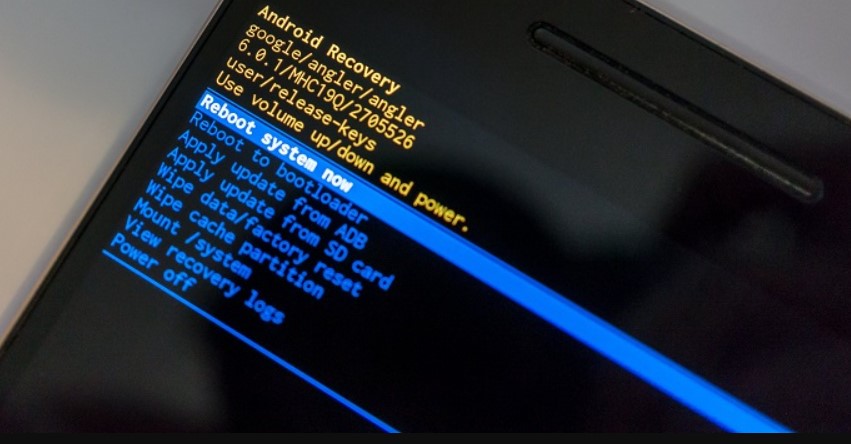
- Для Android: можна скинути через режим відновлення (Recovery Mode) за допомогою натискання комбінації кнопок (звичайно, гучність + кнопка живлення).
- Для iPhone: підключіть до комп’ютера і проведіть відновлення через iTunes/Finder.
Дійсно, скидання до заводських налаштувань є потужним інструментом для відновлення працездатності пристрою. Однак, крім самого процесу, важливо розуміти, як саме він впливає на різні типи даних, і коли варто обирати альтернативні методи очищення. Це знання допоможе не лише ефективно розв’язати проблему, а й уникнути зайвої втрати часу та даних.
 Глибоке розуміння скидання: що відбувається з різними типами пам’яті?
Коли ми говоримо про “скидання до заводських налаштувань” (Factory Reset), ми часто уявляємо, що просто видаляються всі наші файли. Насправді, процес є більш складним і залежить від типу пам’яті та операційної системи:
- Внутрішня пам’ять користувача (User Data Storage): Це основне місце, де зберігаються ваші фотографії, відео, завантаження, музика та файли додатків. Під час стандартного скидання ці дані повністю видаляються (насправді, система просто маркує простір як вільний, що дозволяє перезаписати його новими даними). Саме тому настійно рекомендується резервне копіювання.
- Системний розділ (System Partition): Тут зберігається сама операційна система (Android OS або iOS) та попередньо встановлені програми (bloatware). Скидання не змінює системний розділ. Це означає, що версія операційної системи, яку ви маєте, залишається незмінною. Наприклад, якщо у вас Android 13, після скидання ви все одно матимете Android 13, а не ту версію, з якою телефон вийшов із заводу.
- Кеш-розділ (Cache Partition): Цей розділ зберігає тимчасові системні дані, які можуть пришвидшити роботу додатків. Іноді його очищення (Wipe Cache Partition у Recovery Mode) є достатнім для виправлення гальмування без видалення особистих даних. Стандартне скидання до заводських налаштувань зазвичай автоматично очищує кеш-розділ.
- SIM-карта та SD-карта: Скидання абсолютно не впливає на дані, що зберігаються на зовнішніх носіях – SIM-карті (контакти, якщо вони там зберігаються) та SD-карті (якщо вона використовується). Це ще одна причина, чому важливо переконатися, що всі важливі фото та документи перенесені саме на SD-карту або в хмару.
 Альтернативні методи очищення та відновлення
Не завжди потрібно вдаватися до радикального Factory Reset. Існують менш інвазивні кроки, які можуть розв’язати більшість проблем з продуктивністю.
| Метод | Опис | Вплив на особисті дані | Коли використовувати |
| Перезавантаження | Просте вимкнення та вмикання телефону. | Немає | При незначних, раптових глюках або збоях. |
| Очищення кешу додатків | Видалення тимчасових даних конкретної програми. | Мінімальний (видаляються лише тимчасові файли) | Якщо гальмує конкретний додаток (наприклад, браузер, соцмережа). |
| Очищення кешу системи (Recovery Mode – Android) | Видалення системного кешу. | Немає | При загальному, але не критичному уповільненні системи. |
| Скидання налаштувань мережі | Видалення всіх збережених паролів Wi-Fi, Bluetooth-з’єднань та налаштувань мобільного зв’язку. | Мінімальний (втрачаються лише мережеві дані) | При проблемах із підключенням до Wi-Fi або мобільною мережею. |
| Скидання всіх налаштувань (iPhone) | Видаляє всі системні налаштування (шпалери, розташування, паролі), але залишає вміст (фото, додатки). | Середній (втрачаються налаштування) | Якщо телефон працює, але має дивні, незрозумілі системні збої. |
 Поради щодо безпечного продажу чи передачі телефону
Якщо ви скидаєте телефон не для його відновлення, а для продажу чи передачі іншій особі, потрібно вжити додаткових заходів безпеки:
- Розшифрування/Деактивація шифрування (Android): На старих моделях Android, якщо ви вмикали повне шифрування пристрою, його слід вимкнути перед скиданням. На новіших моделях шифрування вбудоване за замовчуванням.
- Видалення облікових записів: Цей крок є критичним, як вже згадувалося. Для Android: Налаштування → Облікові записи → Вибрати Google → Видалити обліковий запис. Для iPhone: Налаштування → Ваше ім’я → Вийти (потрібно вимкнути “Знайти iPhone”).
- Функція “Secure Erase” (Безпечне стирання): Оскільки стандартне скидання просто маркує простір як вільний, зловмисники можуть спробувати відновити ваші файли за допомогою спеціального ПЗ. Деякі виробники (наприклад, Samsung) мають функцію “Secure Erase” у налаштуваннях скидання, яка перезаписує дані випадковими символами, унеможливлюючи відновлення. Якщо такої функції немає, можна заповнити телефон великими, неважливими файлами після скидання, а потім скинути його вдруге.
 Порівняння втрачених даних: Android vs. iPhone
Хоча базовий процес схожий, є нюанси у впливі на дані в залежності від операційної системи.
| Категорія даних | Android (після Factory Reset) | iPhone (після “Видалити всі налаштування та вміст”) |
| Фото, Відео, Музика, Документи | Видаляються | Видаляються |
| Сторонні додатки та їхні дані | Видаляються | Видаляються |
| Системні налаштування (Wi-Fi, Bluetooth) | Видаляються | Видаляються |
| Облікові записи Google/Samsung | Видаляються (потрібно видалити вручну перед скиданням) | Видаляються (потрібно вийти з Apple ID вручну перед скиданням) |
| Дані на SD-карті | Зберігаються (SD-карта не чіпається) | Не застосовується (iPhone не має SD-слота) |
| Версія операційної системи | Зберігається | Зберігається |
Режим Recovery Mode: коли і як його використовувати (для Android)
Режим відновлення, або Recovery Mode, – це окреме, мінімальне середовище, яке дозволяє взаємодіяти з телефоном на низькому рівні, коли основна ОС не працює належним чином.
1. Коли використовувати: Якщо телефон не завантажується, циклічно перезавантажується (Bootloop) або ви забули графічний ключ/пароль і не можете зайти в налаштування.
2. Основні опції:
- Reboot system now: Звичайне перезавантаження.
- Wipe data/factory reset: Повне скидання до заводських налаштувань (той самий ефект, що й через налаштування).
- Wipe cache partition: Очищення кешу системи (безпечна операція, не видаляє особисті дані).
- Apply update from ADB/SD card: Встановлення оновлення вручну.
3. Вхід у Recovery Mode (загальний приклад):
- Вимкніть телефон.
- Натисніть і утримуйте кнопку живлення + кнопку зменшення гучності (або збільшення, залежно від виробника) кілька секунд.
- Відпустіть кнопки, коли з’явиться логотип або меню Recovery.
- Навігація здійснюється кнопками гучності, вибір – кнопкою живлення.
Розуміння механізмів скидання не лише дозволяє врятувати телефон від гальмування, а й гарантує безпеку ваших даних. Незалежно від того, Android це чи iPhone, ключовим є резервне копіювання та обов’язкове видалення облікових записів перед остаточним стиранням. Ці прості кроки забезпечать гладке “нове життя” вашому пристрою.
Попередження і поради
- Скидання – це необоротний процес, дані не відновлюються без резервної копії. Обов’язково послухайте подкаст або подивіться відео перед зміною налаштувань.
- Для облікових записів Google і Apple після скидання може знадобитися ввести логін і пароль – без цього телефон залишиться заблокованим.
- Переконайтеся, що батарея заряджена мінімум на 50% або пристрій підключений до зарядки.
Скидання телефону до заводських налаштувань – дієвий спосіб швидко розв’язати складні проблеми та оновити пристрій. Головне — підготуватися, зробити резервні копії та підтвердити всі дані, щоб після цього не втратити важливу інформацію. Тож не бійтеся трішки почистити “сміття” і дати телефону друге життя!